
Fehlerhilfe | Geprüft: 11/2026
Mistfall Hunter schwerer Fehler: Startabstürze
Mistfall Hunter schwerer Fehler: Dateien prüfen, PC-Anforderungen vergleichen, Treiber aktualisieren und Abstürze sauber eingrenzen.
Kurzantwort: in einer sicheren Reihenfolge prüfen
Wenn Mistfall Hunter vor dem Menü oder während der Shader-Vorbereitung abstürzt, starte mit umkehrbaren Schritten: Steam und Windows neu starten, Dateien prüfen, den PC mit den Steam-Anforderungen vergleichen und Windows sowie den Grafiktreiber aktualisieren. Ändere immer nur eine Variable.
Die Suche nach Fehler 0x4 beweist keine feste Bedeutung. Die geprüften offiziellen Seiten definieren den Code nicht dauerhaft. Nutze ihn als Berichtsinformation und vermeide fremde DLLs, Registry-Cleaner und Reparaturpakete.
Steam liefert Anforderungen und Dateiprüfung; die offizielle Spielseite liefert Identität und Medien. Reddit, Steam Community und Videos sind Hinweise, aber kein Beweis für dieselbe Ursache auf deinem PC.
Symptom und nächster Test
| Symptom | Erster Test | Nicht annehmen |
|---|---|---|
| Fehler vor dem Menü | Neustart, Dateien prüfen, Meldung sichern | Der Code erklärt die Ursache. |
| Absturz bei Shadern | Platz schaffen, GPU aktualisieren, Overlays testen | Es ist automatisch ein Netzwerkfehler. |
| Abbruch in einer Runde | Temperatur, Stabilität und Änderungen vergleichen | Klasse oder Karte sind schuld. |
| 0x4 | Text, Zeit, Plattform und Kontext erfassen | Eine offizielle Definition ist bekannt. |
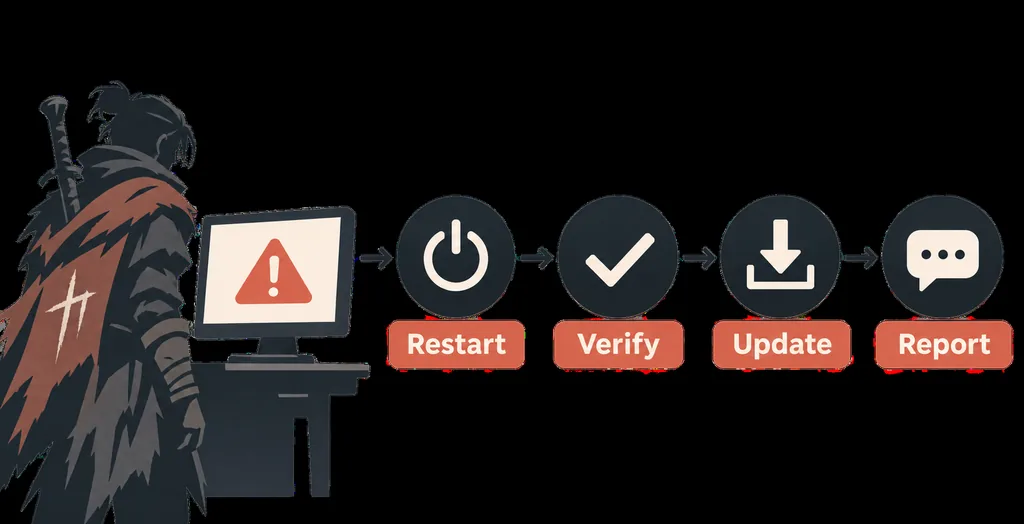
- 1 Neustart Spiel und Steam schließen.
- 2 Prüfen Dateiintegrität in Steam prüfen.
- 3 Aktualisieren Windows und GPU-Treiber aktualisieren.
- 4 Melden Meldung und reproduzierbare Schritte senden.
Ergebnis jedes Schritts notieren, bevor du weitergehst.
Startabsturz Schritt für Schritt eingrenzen
1. Notiere die Grenze: Start, Shader, Laden, Einladung oder Runde. Ergänze Windows, GPU, Treiber, RAM, freien Speicher und Overlays.
2. Spiel und Steam schließen, Prozesse beenden lassen und erneut starten. Vor Dateiänderungen Windows neu starten.
3. Installation über Steam prüfen. Keine DLL oder EXE aus inoffiziellen Downloads ersetzen.
4. Vergleiche mit der Steam-Tabelle: Windows 10 64 Bit, 12 GB RAM, GTX 1060/RX 580 als Mindestbezug, DirectX 12, Breitband und 45 GB frei. Das garantiert keine FPS.
5. Windows und Treiber aktualisieren, Overlays schließen und mit einer konservativen Anzeige testen. Nur eine Änderung pro Versuch.
6. Ein Ende vor dem Menü ist zuerst ein lokales Problem; eine Trennung nach dem Menü kann Dienst oder Netzwerk betreffen.
Bestätigte Fakten und Hypothesen
Steam bestätigt Anforderungen und Supportweg; die offizielle Seite bestätigt Spiel und Medien. Keine Quelle definiert 0x4 universell oder garantiert eine Neuinstallation.
Community-Berichte sind Hinweise. Vergleiche Patch, Hardware und Reproduktion, bevor du sie testest.
Stoppe Änderungen, wenn das Spiel stabil läuft oder Dateien und Sicherheit gefährdet wären. Bewahre die Meldung auf.
Einen brauchbaren Fehlerbericht erstellen
Melde vollständigen Text, Zeit, Build, Windows, CPU, GPU und Treiber, RAM, Speicher, Anzeigemodus und Overlays.
Beschreibe den kürzesten reproduzierbaren Ablauf und die bereits getesteten offiziellen Schritte. Keine Tokens oder privaten Dateien veröffentlichen.
Kontrollierte Tests: Ergebnisse richtig einordnen
Beginne mit einem kleinen Protokoll, bevor du etwas veränderst. Notiere den vollständigen Fehlertext, die Uhrzeit, die Windows-Version, deine Grafikkarte und die Treiberversion. Ergänze, ob der Absturz vor dem Menü, beim Vorbereiten der Shader oder erst nach dem Beitritt zu einer Sitzung auftritt. Ein Foto des Fehlers kann helfen, solange keine persönlichen Daten sichtbar sind. Diese Ausgangslage macht spätere Vergleiche möglich. Ohne sie lässt sich kaum unterscheiden, ob ein Test geholfen hat oder der Fehler nur zufällig ausgeblieben ist.
Verwende für zwei aufeinanderfolgende Tests denselben Startweg und dieselben Einstellungen. Starte beispielsweise beide Male über deine Steam-Bibliothek und versuche dieselbe Aktion im Spiel. Ändere zwischen diesen Versuchen nur einen Faktor, etwa das Aufnahmeprogramm oder eine nicht benötigte Einblendung. Läuft das Spiel danach einmal erfolgreich, ist das zunächst eine Beobachtung. Prüfe denselben Ablauf erneut, bevor du die Änderung als wirksam einordnest. Ein einzelner erfolgreicher Start beweist weder eine dauerhafte Reparatur noch einen bestimmten technischen Auslöser.
Wenn Steam bei der Dateiprüfung Dateien erneut herunterlädt, lasse den Vorgang vollständig auslaufen. Notiere das Ergebnis und starte anschließend mit der bisherigen Konfiguration. Führt die Prüfung ohne weitere Änderungen zu einem anderen Verhalten, ist dieser Zusammenhang für den Support nützlich. Werden Dateien bei jeder Prüfung wieder ersetzt, untersuche zunächst die Steam- und Sicherheitsmeldungen, statt fremde Dateien einzusetzen. Eine heruntergeladene DLL aus einem Forum ist kein gleichwertiger Ersatz für die vom offiziellen Client wiederhergestellten Spieldateien und kann zusätzliche Probleme verursachen.
Prüfe bei einem Laptop, welche Grafikkarte tatsächlich für das Spiel verwendet wird. Der Modellname auf dem Gehäuse sagt nicht, ob die Sitzung auf der integrierten oder der separaten GPU läuft. Nutze die normalen Anzeige- und Grafikeinstellungen von Windows sowie die offiziellen Werkzeuge des Geräteherstellers. Notiere die Stromversorgung und den gewählten Leistungsmodus, damit dein Vergleich reproduzierbar bleibt. Ändere keine Spannungen und installiere keine unbekannten Optimierungsprogramme. Ziel dieses Schrittes ist eine nachvollziehbare Umgebung, nicht ein versprochener Leistungsgewinn oder ein riskantes Übertakten.
Unterscheide freien Speicherplatz auf dem Laufwerk von Arbeitsspeicher und Grafikspeicher. Diese drei Angaben beschreiben verschiedene Grenzen. Eine ausreichend große SSD ersetzt keine fehlende RAM-Kapazität; umgekehrt hilft mehr RAM nicht automatisch bei einem vollen Installationslaufwerk. Vergleiche deine Werte mit der aktuell sichtbaren Steam-Anforderungstabelle und berücksichtige laufende Hintergrundprogramme. Die Mindestanforderungen sind eine Ausgangsbasis für die Kompatibilität. Sie garantieren keine bestimmte Bildrate und beweisen auch nicht, dass ein Absturz auf einem stärkeren Rechner durch die Spielserver verursacht wurde.
Lies Community-Tipps immer zusammen mit ihrem Datum und ihrer Testumgebung. Ein Beitrag kann sich auf eine frühere Testphase, einen anderen Treiber oder einen einzelnen Rechner beziehen. Suche nach dem exakten Fehlertext und dem gleichen Abbruchpunkt, nicht nur nach dem Wort Absturz. Notiere, welche Änderungen der Verfasser tatsächlich vorgenommen hat und ob mehrere Veränderungen gleichzeitig erfolgten. Übernimm keine Startoption als angeblich offizielle Lösung, wenn die offiziellen Quellen sie nicht bestätigen. Ein plausibler Hinweis bleibt eine Hypothese, bis er in deinem eigenen kontrollierten Versuch nachvollziehbar ist.
Ein sinnvoller Abschlussbericht nennt auch erfolglose Tests. Schreibe beispielsweise: Dateiprüfung ohne Fund; Neustart unverändert; Aufnahmeprogramm geschlossen, danach weiterhin Abbruch vor dem Menü. So muss der Support nicht dieselben Fragen erneut stellen. Teile nur die angefragten Diagnoseinformationen über den offiziellen Kontaktweg und prüfe Protokolle vor einer öffentlichen Veröffentlichung auf Benutzernamen, Dateipfade und Kontodaten. Wiederholte Neuinstallationen sind keine Ersatzstrategie für einen solchen Bericht. Beende eigene Experimente, sobald ein Schritt Sicherheitsfunktionen dauerhaft abschalten würde oder ein Problem außerhalb deiner lokalen Installation erkennbar wird.
Häufige Fragen zu schweren Fehlern
Warum stürzt es beim Start ab?
Dateien, Treiber, Speicher, Overlays oder ein Dienst kommen infrage. Die Meldung allein reicht nicht.
Was hilft bei Shader-Abstürzen?
Windows und GPU aktualisieren, Overlays schließen, Platz lassen und Dateien prüfen. Das ist keine Garantie.
Was bedeutet 0x4?
Die geprüften offiziellen Seiten erklären es nicht. Vollständige Meldung sichern und melden.
Soll ich neu installieren?
Erst Dateien, Speicher und Treiber prüfen. Eine Neuinstallation löst keine Konto- oder Serverprobleme.
Kann ich einen Community-Fix nutzen?
Als datierte Hypothese mit passender Hardware; keine DLL, EXE oder dauerhafte Sicherheitsabschaltung.
Gilt das für Xbox und PS5?
Der Leitfaden zielt auf PC/Steam. Für Konsolen den jeweiligen Support nutzen.
Gehen Ausrüstung oder Fortschritt verloren?
Der Fehler beweist keinen Verlust. Reproduzierbare Fälle mit sicheren Angaben melden.