
Dépannage | Vérifié en novembre 2026
Erreur fatale Mistfall Hunter : crash au lancement
Dépannage de l'erreur fatale de Mistfall Hunter : fichiers, configuration PC, pilotes et overlays, sans inventer la cause.
Réponse rapide : avancez par étapes réversibles
Si Mistfall Hunter se ferme avant le menu ou pendant les shaders, redémarrez Steam et Windows, vérifiez les fichiers, comparez votre PC aux exigences Steam et mettez Windows et le pilote graphique à jour. Modifiez une seule variable à la fois.
Les recherches sur l'erreur 0x4 ne donnent pas une définition officielle stable dans les pages consultées. Considérez le code comme une information de rapport, pas comme un diagnostic. N'installez pas de DLL ou d'outil de réparation non officiel.
Steam fournit les exigences et la vérification des fichiers. Le site officiel confirme l'identité du jeu. Les discussions et vidéos de joueurs peuvent donner une piste, mais elles ne prouvent pas que votre machine a la même cause.
Relier le symptôme au premier test
| Symptôme | Premier test | Ne pas conclure que |
|---|---|---|
| Erreur avant le menu | Redémarrer, vérifier les fichiers et conserver le texte | Le code suffit à trouver la cause. |
| Crash pendant les shaders | Libérer de l'espace, mettre le GPU à jour, désactiver les overlays | Le réseau est forcément responsable. |
| Fermeture en partie | Comparer températures, stabilité et changements récents | La classe ou la carte est en cause. |
| Erreur 0x4 | Capturer le texte, l'heure et la plateforme | Une définition officielle existe. |
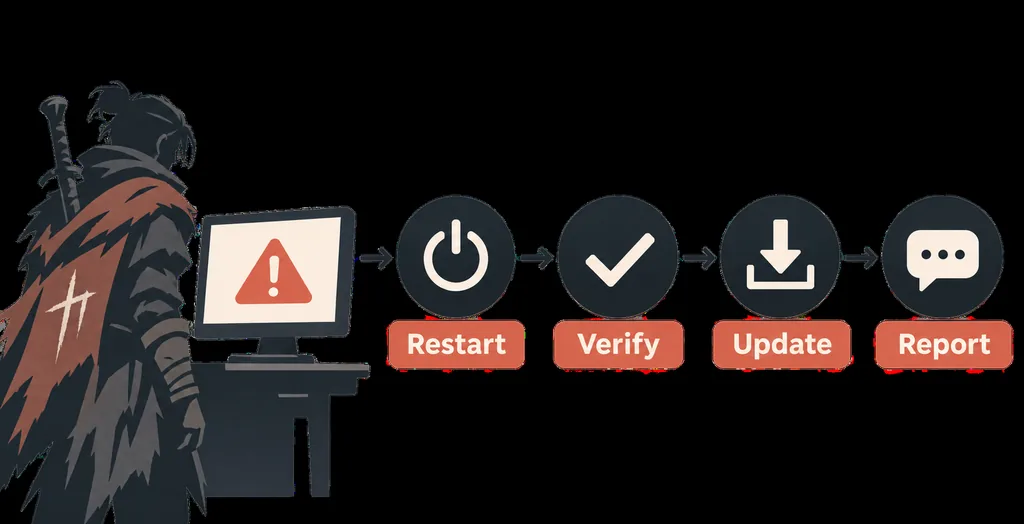
- 1 Redémarrer Fermer le jeu et Steam.
- 2 Vérifier Lancer la vérification Steam.
- 3 Mettre à jour Actualiser Windows et le pilote GPU.
- 4 Signaler Envoyer le message et les étapes reproductibles.
Notez le résultat de chaque étape avant d'en essayer une autre.
Dépannage pas à pas
1. Notez où le crash apparaît : lancement, shaders, chargement, invitation ou partie. Ajoutez Windows, GPU, pilote, RAM, espace libre et overlays.
2. Fermez Mistfall Hunter et Steam, attendez la fin des processus, puis relancez. Redémarrez Windows avant de modifier des fichiers.
3. Vérifiez l'installation dans Steam. Ne remplacez jamais une DLL par un téléchargement non officiel.
4. Comparez votre PC à la fiche Steam : Windows 10 64 bits, 12 Go de RAM, GTX 1060/RX 580 comme minimum indicatif, DirectX 12, haut débit et 45 Go libres. Ce n'est pas une garantie de FPS.
5. Mettez Windows et le pilote à jour, fermez les overlays et testez un affichage prudent. Une seule modification à la fois.
6. Distinguez le problème local d'une déconnexion après le menu : fichiers et pilotes d'un côté, service et réseau de l'autre.
Faits vérifiés et hypothèses
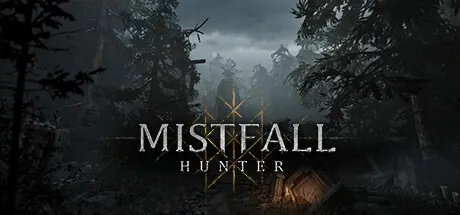
Steam confirme les exigences et le chemin de support ; le site officiel confirme le jeu et ses médias. Aucun de ces contenus ne définit universellement 0x4 ni ne garantit une réinstallation.
Les rapports communautaires sont des pistes à comparer par version, matériel et reproduction. Un commentaire n'est pas une note de support.
Arrêtez les changements quand le jeu est stable ou lorsqu'une instruction met vos fichiers en danger. Gardez le message pour le support.
Préparer un rapport utile
Ajoutez le texte exact, l'heure, la version, Windows, CPU, GPU et pilote, RAM, espace, mode d'affichage et overlays.
Décrivez le chemin minimal et les étapes officielles déjà testées. Masquez les tokens et données privées.
Comparer les essais sans confondre corrélation et cause
Préparez un état de référence avant de modifier quoi que ce soit. Notez le texte intégral du message, l'heure, la version de Windows, le modèle de carte graphique et son pilote. Précisez si le jeu ferme avant le menu, pendant la préparation des shaders ou après l'entrée dans une session. Une capture peut être utile si elle ne contient aucune donnée personnelle. Ces éléments permettent de comparer deux essais au lieu de conclure à partir d'un souvenir imprécis du premier plantage.
Gardez le même chemin de lancement pendant les comparaisons. Ouvrez le jeu depuis votre bibliothèque Steam et reproduisez la même action avec les mêmes réglages. Ne changez qu'un facteur, par exemple une application d'enregistrement ou une surimpression. Un démarrage réussi après sa fermeture constitue un indice, pas une preuve définitive. Répétez la tentative avant d'annoncer une résolution et notez les échecs également : le support pourra éliminer les pistes déjà testées dans des conditions connues.
Lorsque Steam récupère des fichiers pendant la vérification, laissez le téléchargement se terminer puis relancez sans ajouter de modification. Conservez le résultat de la vérification. Si les mêmes fichiers sont remplacés à chaque passage, examinez d'abord les notifications de Steam et du logiciel de sécurité. Copier une DLL depuis un forum ne garantit ni sa provenance ni sa compatibilité avec votre client. La restauration par la plateforme officielle fournit une base plus facile à expliquer au support.
Sur un ordinateur portable, vérifiez quelle carte graphique exécute réellement le jeu dans les réglages habituels de Windows et du fabricant. Le nom commercial du portable ne suffit pas pour le déterminer. Consignez aussi l'alimentation et le mode de performance utilisés pendant l'essai. N'effectuez pas de modification de tension et n'installez pas d'outil d'optimisation inconnu. L'objectif est de documenter une configuration reproductible, pas de promettre qu'un réglage de puissance corrigera tous les crashs.
Distinguez l'espace disque, la mémoire vive et la mémoire graphique. Un grand disque ne remplace pas la RAM exigée et davantage de RAM ne libère pas un volume saturé. Comparez chaque valeur avec la configuration actuellement affichée sur Steam, puis tenez compte des applications ouvertes. Les minima servent de point de comparaison pour la compatibilité ; ils ne constituent pas une promesse de fréquence d'images ni une explication automatique du message d'erreur.
Un conseil communautaire doit être lu avec sa date, son matériel et la phase exacte du problème. Un ancien test peut concerner un autre pilote ou une version antérieure. Dans votre rapport final, indiquez le résultat de chaque essai et masquez les noms d'utilisateur, chemins privés et données de compte avant de partager un journal. Arrêtez les manipulations qui demandent de désactiver durablement la sécurité. Une fois la limite de vos essais locaux atteinte, un rapport précis est plus utile qu'une succession de réinstallations.
Questions fréquentes sur l'erreur fatale
Pourquoi le jeu plante-t-il au lancement ?
Les fichiers, le pilote, l'espace, un overlay ou un service peuvent être concernés. Le message seul ne suffit pas.
Comment traiter un crash pendant les shaders ?
Mettez Windows et le GPU à jour, fermez les overlays, gardez de l'espace et vérifiez les fichiers. Ce sont des tests, pas une garantie.
Que signifie 0x4 ?
Les sources officielles consultées ne le définissent pas. Conservez le texte et signalez-le.
Faut-il réinstaller ?
Après la vérification des fichiers, de l'espace et des pilotes seulement. Cela ne répare pas un problème de compte ou de serveur.
Puis-je suivre une astuce communautaire ?
Oui comme hypothèse datée, jamais comme preuve. Évitez DLL, exécutables et désactivation permanente de la sécurité.
La page couvre-t-elle Xbox et PS5 ?
Il vise le lancement PC/Steam. Utilisez le support de la console pour les fichiers et la plateforme.
Une erreur fatale efface-t-elle l'équipement ?
Non, l'écran ne le prouve pas. Vérifiez le client et signalez une perte reproductible.