
Guia de solução | Revisado em novembro de 2026
Erro fatal Mistfall Hunter: crash ao iniciar
Veja como investigar o erro fatal de Mistfall Hunter: arquivos, requisitos, drivers e overlays, sem inventar a causa.
Resposta rápida: use uma ordem segura
Se Mistfall Hunter fecha antes do menu ou durante os shaders, reinicie Steam e Windows, verifique os arquivos, compare o PC com os requisitos do Steam e atualize Windows e driver gráfico. Mude uma variável por vez.
As buscas por erro 0x4 não provam o significado. As páginas oficiais consultadas não definem um código estável. Use-o como rótulo do relatório e evite DLL, limpador de registro e pacote de reparo não oficial.
Steam é a fonte para requisitos e verificação de arquivos; o site oficial confirma o jogo e a mídia. Reddit, Steam Community e vídeos são pistas, não prova de que o seu PC tem a mesma causa.
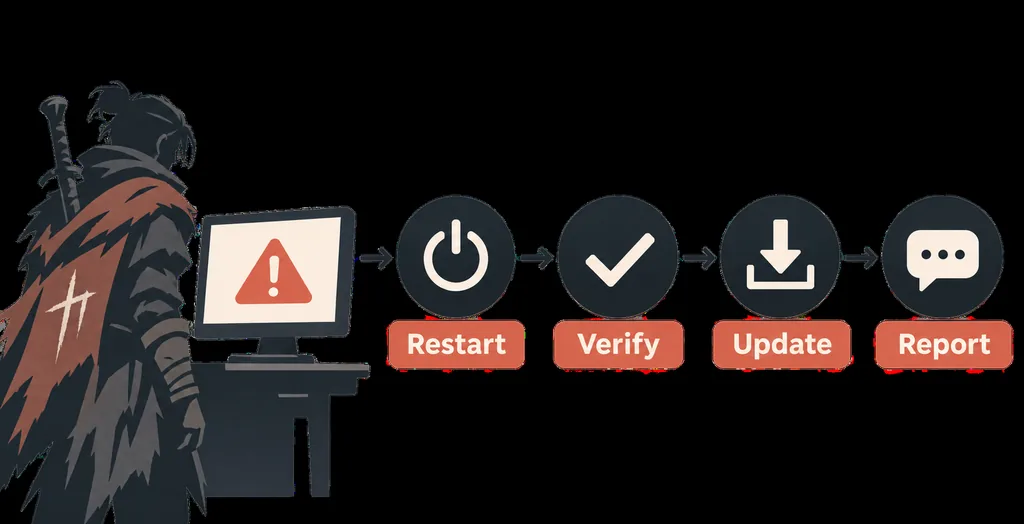
Relacione o sintoma ao próximo teste
| Sintoma | Primeiro teste | Não presuma |
|---|---|---|
| Erro antes do menu | Reiniciar, verificar arquivos e guardar o texto | O código identifica a causa. |
| Crash nos shaders | Liberar espaço, atualizar GPU e testar sem overlay | É sempre problema de rede. |
| Fecha durante a partida | Comparar temperatura, estabilidade e mudanças | A classe ou o mapa causaram. |
| Erro 0x4 | Capturar texto, hora e plataforma | Existe definição oficial. |
- 1 Reiniciar Feche jogo e Steam.
- 2 Verificar Use a integridade de arquivos do Steam.
- 3 Atualizar Atualize Windows e driver da GPU.
- 4 Relatar Envie mensagem e passos reproduzíveis.
Anote o resultado de cada passo.
Investigação passo a passo
1. Anote onde acontece: início, shader, carregamento, convite ou partida. Registre Windows, GPU, driver, RAM, espaço e overlays.
2. Feche jogo e Steam, aguarde os processos e abra novamente. Reinicie Windows antes de mudar arquivos.
3. Verifique a instalação pelo Steam. Não substitua DLL ou executável obtido fora de uma fonte oficial.
4. Compare a tabela Steam: Windows 10 64 bits, 12 GB RAM, GTX 1060/RX 580 como referência mínima, DirectX 12, banda larga e 45 GB livres. Isso não garante FPS.
5. Atualize Windows e driver, feche overlays e teste uma configuração conservadora. Uma mudança por vez.
6. Um fechamento antes do menu aponta primeiro para o PC; uma desconexão depois pode ser serviço ou rede.
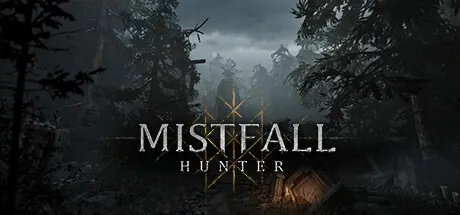
Fatos confirmados e hipóteses
Steam confirma requisitos e suporte; o site oficial confirma jogo e mídia. Nenhum define 0x4 universalmente ou garante que reinstalar resolverá tudo.
Relatos da comunidade são pistas. Compare versão, hardware e reprodução antes de testar.
Pare quando estiver estável ou quando o conselho arriscar arquivos e segurança. Guarde a mensagem.
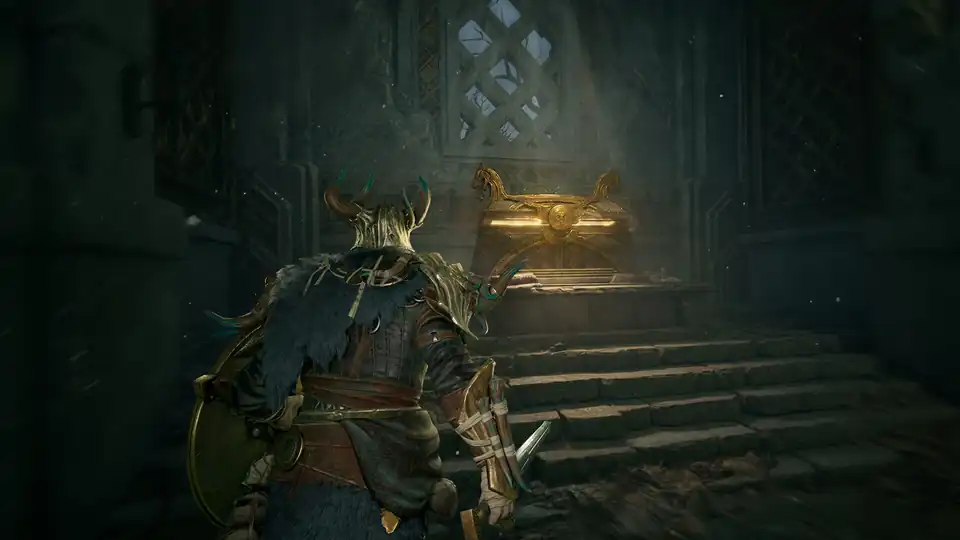
Monte um relatório útil
Inclua texto exato, hora, versão, Windows, CPU, GPU e driver, RAM, espaço, modo de tela e overlays.
Descreva o caminho mínimo e os passos oficiais já testados. Remova tokens e dados pessoais.
Como fazer testes reproduzíveis e interpretar o resultado
Antes de mudar qualquer configuração, monte um registro inicial. Anote o texto completo do erro, o horário, a versão do Windows, o modelo da placa de vídeo e a versão do driver. Diga se o fechamento acontece antes do menu, durante a preparação de shaders ou depois de entrar em uma sessão. Uma captura ajuda quando não expõe informações pessoais. Esse ponto de partida permite comparar tentativas sem depender da memória e evita atribuir a uma alteração um resultado que ocorreu por acaso.
Use o mesmo caminho para abrir o jogo nos testes seguintes. Inicie pela biblioteca do Steam e tente chegar à mesma etapa mantendo as opções gráficas. Altere somente uma variável por vez, como um programa de gravação ou uma sobreposição. Se o jogo abrir uma vez depois disso, repita a tentativa antes de considerar o problema resolvido. Um sucesso isolado é uma observação, não uma garantia de estabilidade. Registre também as tentativas sem melhora para que o suporte saiba quais hipóteses já foram verificadas.
Quando a verificação do Steam baixar arquivos novamente, espere a operação terminar e faça uma tentativa sem outras mudanças. Guarde o resultado da verificação e informe se o erro passou a acontecer em outra etapa. Se os mesmos arquivos forem substituídos repetidamente, examine as mensagens da plataforma e do software de segurança. Não copie uma DLL encontrada em um fórum: o nome do arquivo não comprova origem nem compatibilidade. A recuperação pelo cliente oficial mantém uma procedência que pode ser explicada e repetida.
Em notebooks, confira qual GPU o jogo realmente está usando pelos ajustes normais do Windows e do fabricante. O modelo anunciado do equipamento não mostra necessariamente a GPU ativa naquela sessão. Anote se o carregador estava conectado e qual modo de energia foi utilizado, pois isso torna a comparação mais clara. Não altere voltagens nem instale programas desconhecidos para otimizar o sistema. O objetivo dessa etapa é obter uma configuração conhecida, e não prometer desempenho extra ou recomendar ajustes de hardware arriscados.
Separe espaço de armazenamento, memória RAM e memória de vídeo. São recursos diferentes: um SSD com espaço não substitui a RAM necessária, e mais RAM não resolve automaticamente um disco de instalação lotado. Compare cada item com a tabela atual da página do Steam e considere os aplicativos que estavam abertos. Os requisitos mínimos são uma referência de compatibilidade. Eles não garantem uma taxa de quadros nem provam que qualquer falha em um computador mais potente seja um problema dos servidores.
Leia uma dica comunitária junto com a data, o hardware, o driver e a fase do erro relatados. Um teste antigo pode pertencer a outro cliente ou a outra etapa de desenvolvimento. Procure o texto completo da mensagem, não apenas a palavra crash. Ao preparar o relatório, descreva cada alteração e seu resultado, inclusive quando nada mudou. Revise os registros antes de publicar para esconder nomes, caminhos particulares e dados de conta. Pare quando a instrução exigir desligar permanentemente a segurança ou quando o caso depender de um serviço controlado pelo desenvolvedor.
Perguntas frequentes sobre erro fatal
Por que fecha ao iniciar?
Arquivos, driver, espaço, overlay ou serviço podem estar envolvidos. A mensagem não basta.
Como tratar crash nos shaders?
Atualize Windows e GPU, feche overlays, mantenha espaço e verifique arquivos. Não é garantia.
O que significa 0x4?
As fontes oficiais consultadas não explicam. Guarde o texto e relate.
Devo reinstalar?
Depois de verificar arquivos, espaço e drivers. Não corrige conta ou servidor.
Posso usar correção da comunidade?
Use como hipótese datada e evite DLL, executáveis e desativar segurança.
Serve para Xbox ou PS5?
O foco é PC/Steam. Use o suporte da plataforma no console.
Vou perder equipamento?
O erro não prova perda. Relate um caso reproduzível com dados seguros.