
Guida alla soluzione | Verificata a novembre 2026
Errore fatale Mistfall Hunter: crash all'avvio
Guida all'errore fatale di Mistfall Hunter: controlla file, requisiti, driver e overlay senza inventare la causa.
Risposta rapida: procedi con controlli reversibili
Se Mistfall Hunter si chiude prima del menu o durante gli shader, riavvia Steam e Windows, verifica i file, confronta il PC con i requisiti Steam e aggiorna Windows e il driver grafico. Cambia una variabile alla volta.
Le ricerche sull'errore 0x4 non ne dimostrano il significato. Le fonti ufficiali consultate non offrono una definizione stabile. Trattalo come un'etichetta del rapporto e non installare DLL o pacchetti di riparazione non ufficiali.
Steam è la fonte per requisiti e verifica dei file; il sito ufficiale conferma gioco e media. Reddit, Steam Community e video sono piste da testare, non la prova della causa sul tuo PC.
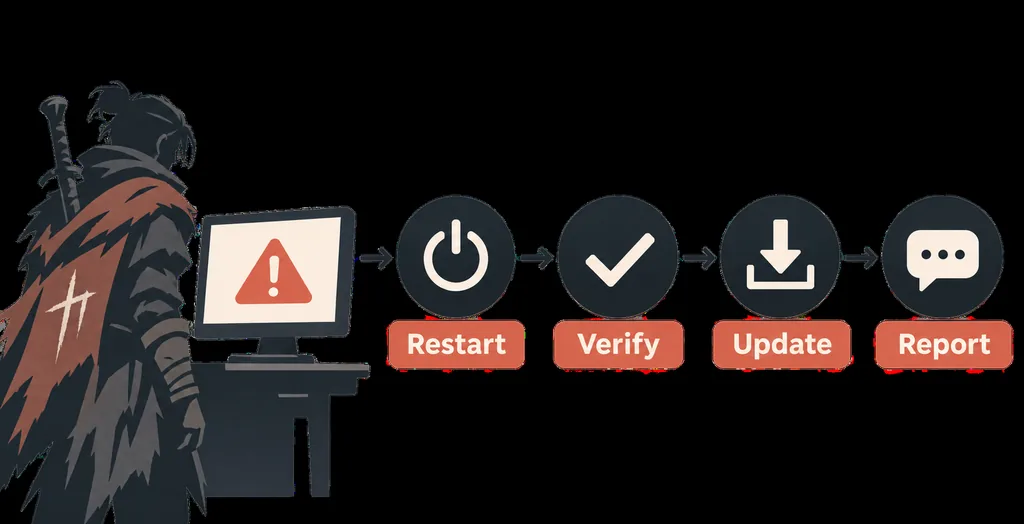
Collega il sintomo al primo test
| Sintomo | Primo test | Non dare per certo |
|---|---|---|
| Errore prima del menu | Riavviare, verificare i file e salvare il testo | Il codice spiega la causa. |
| Crash durante gli shader | Liberare spazio, aggiornare GPU, testare senza overlay | È sempre un problema di rete. |
| Chiusura in partita | Confrontare temperatura, stabilità e modifiche | La classe o la mappa sono colpevoli. |
| Errore 0x4 | Catturare testo, ora e piattaforma | Esiste una definizione ufficiale. |
- 1 Riavvia Chiudi gioco e Steam.
- 2 Verifica Controlla l'integrità su Steam.
- 3 Aggiorna Aggiorna Windows e driver GPU.
- 4 Segnala Invia messaggio e passaggi riproducibili.
Annota il risultato prima di cambiare altro.
Diagnosi passo per passo
1. Segna il punto del crash: avvio, shader, caricamento, invito o partita. Aggiungi Windows, GPU, driver, RAM, spazio e overlay.
2. Chiudi gioco e Steam, attendi la fine dei processi e riapri. Riavvia Windows prima di cambiare file.
3. Verifica l'installazione da Steam. Non sostituire DLL o eseguibili scaricati da siti non ufficiali.
4. Confronta la tabella Steam: Windows 10 64 bit, 12 GB RAM, GTX 1060/RX 580 come riferimento minimo, DirectX 12, broadband e 45 GB liberi. Non garantisce gli FPS.
5. Aggiorna Windows e driver, chiudi overlay e prova una modalità grafica prudente. Una modifica per test.
6. Una chiusura prima del menu indica prima un problema locale; una disconnessione dopo può riguardare servizio o rete.
Fatti verificati e ipotesi
Steam conferma requisiti e supporto; il sito ufficiale conferma gioco e media. Nessuna fonte definisce 0x4 in modo universale o garantisce la reinstallazione.
I report della community sono indicazioni: confronta patch, hardware e riproduzione.
Fermati quando è stabile o quando una procedura mette a rischio file e sicurezza. Conserva il messaggio.
Prepara un rapporto utile
Includi testo esatto, ora, versione, Windows, CPU, GPU e driver, RAM, spazio, modalità schermo e overlay.
Descrivi il percorso minimo e i passaggi ufficiali già provati. Nascondi token e dati personali.
Prove riproducibili: come leggere i risultati e chiedere assistenza
Prima di modificare l'installazione, prepara un riferimento preciso. Annota il testo completo dell'errore, l'ora, la versione di Windows, il modello della scheda video e la versione del driver. Specifica se il gioco si chiude prima del menu, durante la preparazione degli shader o dopo l'accesso a una sessione. Una schermata può aiutare se non rivela dati personali. Senza questa base è facile confondere due problemi diversi oppure attribuire un miglioramento occasionale all'ultima modifica effettuata.
Mantieni lo stesso percorso di avvio per le prove successive. Apri il gioco dalla libreria di Steam e ripeti la medesima azione con le stesse impostazioni grafiche. Cambia un solo fattore, per esempio un programma di registrazione o una sovrapposizione non necessaria. Se raggiungi il menu una volta, riprova prima di dichiarare il problema risolto. Un avvio riuscito è un'osservazione utile, ma non dimostra una riparazione permanente. Scrivi anche quali tentativi non hanno cambiato il comportamento, così l'assistenza non dovrà proporli nuovamente.
Se la verifica di Steam scarica alcuni file, attendi il completamento e avvia il gioco senza aggiungere altre modifiche. Conserva il risultato e segnala se il punto del crash cambia. Quando gli stessi file vengono sostituiti a ogni controllo, esamina prima gli avvisi della piattaforma e del programma di sicurezza. Non sostituire una DLL con una copia trovata su un forum: il nome corretto non dimostra provenienza o compatibilità. Il ripristino tramite il client ufficiale offre un punto di partenza più facilmente verificabile.
Su un portatile controlla quale GPU viene effettivamente usata dal gioco nelle normali impostazioni di Windows e del produttore. Il modello commerciale del computer non identifica necessariamente la scheda attiva nella sessione corrente. Registra anche l'alimentazione e la modalità energetica utilizzate durante il test. Non cambiare tensioni e non installare ottimizzatori sconosciuti. Questa verifica serve a descrivere un ambiente riproducibile, non a promettere prestazioni migliori o a giustificare modifiche hardware rischiose. Se non conosci un'impostazione, lascia il valore predefinito e limita il rapporto alle informazioni che puoi verificare.
Distingui spazio sul disco, memoria RAM e memoria video. Sono limiti diversi: un disco capiente non sostituisce la RAM richiesta e una maggiore quantità di RAM non libera un volume pieno. Confronta separatamente questi valori con la tabella attualmente pubblicata su Steam e considera i programmi aperti durante la prova. I requisiti minimi sono una base per valutare la compatibilità. Non garantiscono una determinata frequenza di fotogrammi e non dimostrano che un errore su un computer più potente dipenda automaticamente dai server.
Leggi ogni suggerimento della comunità insieme alla sua data, all'hardware e alla fase esatta del problema. Una soluzione provata durante un vecchio test può riguardare un altro driver o una versione precedente. Cerca il messaggio completo invece della sola parola crash e controlla se l'autore ha cambiato più cose insieme. Nel rapporto finale riporta tentativi e risultati, poi nascondi nomi utente, percorsi privati e dati dell'account prima di condividere un registro. Interrompi le prove quando richiedono di disattivare stabilmente la sicurezza o quando il problema riguarda un servizio che solo lo sviluppatore può esaminare.
Domande frequenti sull'errore fatale
Perché si chiude all'avvio?
File, driver, spazio, overlay o servizio possono essere coinvolti. Il testo da solo non basta.
Cosa faccio per un crash negli shader?
Aggiorna Windows e GPU, chiudi overlay, lascia spazio e verifica i file. Non è una garanzia.
Cosa significa 0x4?
Le fonti ufficiali consultate non lo definiscono. Salva il testo e segnalalo.
Devo reinstallare?
Dopo aver verificato file, spazio e driver. Non risolve account o server.
Posso usare una soluzione della community?
Usala come ipotesi datata e evita DLL, eseguibili e disattivazioni di sicurezza.
Vale per Xbox o PS5?
Il focus è PC/Steam. Per console usa il supporto della piattaforma.
Perdo equipaggiamento o personaggio?
L'errore non prova una perdita. Segnala un caso riproducibile con dati sicuri.