
Guía de problemas | Revisada en noviembre de 2026
Error fatal de Mistfall Hunter: soluciones al iniciar
Guía para el error fatal de Mistfall Hunter: verifica archivos, requisitos, controladores y superposiciones sin inventar la causa.
Respuesta rápida: sigue un orden seguro
Si Mistfall Hunter muestra un error fatal o se cierra antes del menú, empieza por acciones reversibles: reinicia Steam y Windows, verifica los archivos, compara tu PC con los requisitos oficiales y actualiza Windows y el controlador gráfico. Cambia una sola cosa cada vez.
Las búsquedas sobre el error 0x4 no prueban qué significa. Las páginas oficiales revisadas no publican una definición estable. Trátalo como una etiqueta para el informe y evita DLL no oficiales, limpiadores de registro o descargas que prometen una reparación automática.
Esta guía separa hechos oficiales de hipótesis de la comunidad. Steam sirve para requisitos y comprobación de archivos; el sitio oficial identifica el juego. Reddit, Steam Community y los vídeos pueden sugerir una prueba, pero no demuestran que tu equipo tenga la misma causa.
Relaciona el síntoma con la siguiente comprobación
| Síntoma | Primera comprobación | No supongas que |
|---|---|---|
| Error antes del menú | Reinicia, verifica archivos y guarda el mensaje exacto | El código por sí solo identifica la solución. |
| Cierre durante shaders | Deja espacio, actualiza GPU y prueba sin overlays | El shader es automáticamente un problema de red. |
| Cierre durante una partida | Compara estabilidad, temperaturas y cambios recientes | La clase, el mapa o el servidor son culpables. |
| Error 0x4 | Captura texto, hora, plataforma y contexto | Hay una definición oficial publicada. |
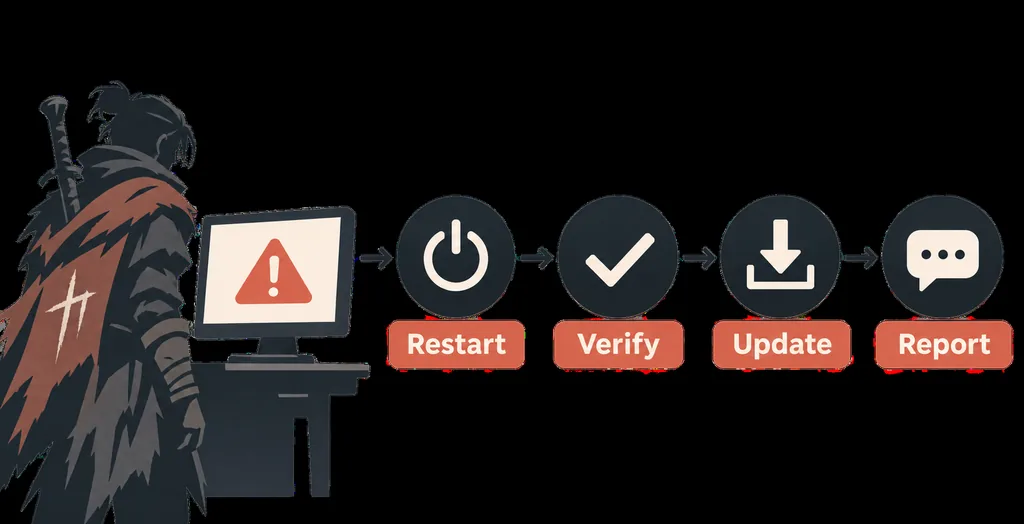
- 1 Reinicia Cierra juego y Steam; reinicia si se repite.
- 2 Verifica Usa la comprobación de integridad de Steam.
- 3 Actualiza Actualiza Windows y el controlador gráfico.
- 4 Informa Envía el texto exacto y pasos reproducibles.
Mantén cada paso reversible y anota qué cambia.
Diagnóstico paso a paso
1. Define el límite: inicio, shaders, carga, invitación o partida. Anota fecha, Windows, GPU, controlador, RAM, espacio y overlays.
2. Cierra Mistfall Hunter y Steam, espera a que terminen y vuelve a abrir. Si reaparece, reinicia Windows antes de tocar archivos.
3. Verifica la instalación desde Steam. No copies DLL ni ejecutables de páginas no oficiales. Guarda el resultado de la verificación.
4. Compara tu equipo con la tabla oficial: Windows 10 de 64 bits, 12 GB de RAM, GTX 1060/RX 580 como referencia mínima, DirectX 12, banda ancha y 45 GB libres. No es una promesa de FPS.
5. Actualiza Windows y el controlador, cierra overlays y prueba un modo de pantalla conservador. Cambia una variable y repite el mismo inicio.
6. Separa un fallo local de uno de red: un cierre antes del menú apunta primero a archivos, drivers, memoria o almacenamiento; una desconexión posterior puede ser servicio o ruta.
Hechos confirmados y límites
Steam confirma requisitos y la vía de soporte; el sitio oficial confirma identidad y material propio. No definen de forma universal el 0x4 ni prometen que reinstalar arregle cada cierre.
Los reportes de la comunidad son pistas. Comprueba versión, fecha, hardware y paso de reproducción antes de probarlos. Un comentario no es un boletín de soporte.
Deja de cambiar cosas cuando el juego sea estable o cuando una instrucción ponga en riesgo tus archivos o seguridad. Conserva el mensaje y contacta con el canal adecuado.
Prepara un informe útil
Incluye texto exacto, hora y zona horaria, versión, Windows, CPU, GPU y driver, RAM, espacio, modo de pantalla y overlays.
Describe el camino más corto para reproducirlo y qué pasos oficiales probaste. No publiques tokens ni datos privados.
Cómo comparar pruebas y preparar un resultado útil
Antes de modificar la instalación, prepara una referencia: texto completo del error, hora, versión de Windows, modelo de GPU y versión del controlador. Indica si el cierre ocurre antes del menú, durante la preparación de sombreadores o después de entrar en una sesión. Una captura ayuda si no muestra información personal. Este registro permite comparar resultados; sin él, es fácil atribuir a un cambio una mejora que solo coincidió con un inicio afortunado.
Repite el mismo recorrido en cada prueba. Abre el juego desde la misma biblioteca de Steam y conserva las opciones gráficas mientras cambias una sola variable, como una superposición de grabación. Si logras llegar al menú, repite el intento antes de darlo por resuelto. Un inicio correcto es una observación, no una garantía. Anota también las pruebas fallidas: saber que cerrar una aplicación no alteró el error evita que el soporte repita una hipótesis ya comprobada.
Si Steam vuelve a descargar archivos al verificar la instalación, espera a que termine y prueba sin añadir otros cambios. Guarda el resultado de la comprobación. Si aparecen archivos reemplazados en cada intento, revisa los avisos del cliente y de seguridad antes de sustituir nada manualmente. No descargues bibliotecas DLL de un foro: un archivo con el nombre adecuado no demuestra que corresponda a tu versión ni que sea seguro. La recuperación mediante el cliente oficial mantiene una procedencia verificable.
En un portátil, comprueba qué GPU utiliza realmente el juego mediante los ajustes normales de Windows y del fabricante. Distingue el espacio del disco, la memoria RAM y la memoria gráfica: son límites diferentes. Tener almacenamiento libre no compensa una cantidad insuficiente de RAM. Compara la configuración con la tabla actual de Steam y registra el modo de energía utilizado. No necesitas cambiar voltajes ni instalar optimizadores desconocidos para recoger esta información de compatibilidad.
Al leer una solución comunitaria, compara fecha, hardware, controlador y fase del fallo. Un consejo procedente de una prueba anterior puede no describir el cliente actual. Explica al soporte qué cambiaste, qué permaneció igual y en qué punto volvió a cerrarse. Revisa los registros antes de publicarlos para ocultar rutas personales y datos de cuenta. Detén las pruebas cuando exijan desactivar permanentemente la seguridad o cuando el síntoma corresponda a un servicio que solo el desarrollador puede revisar.
Preguntas frecuentes sobre el error fatal
¿Por qué aparece al iniciar?
Puede ser archivo dañado, driver, espacio, overlay o servicio. El mensaje solo no decide la causa; sigue el orden y registra el límite.
¿Cómo arreglo el cierre durante shaders?
Actualiza Windows y GPU, cierra overlays, deja espacio y verifica archivos. Son comprobaciones, no una garantía.
¿Qué significa el error 0x4?
Las fuentes oficiales revisadas no lo definen. Captura el mensaje y repórtalo sin descargar DLL.
¿Debo reinstalar?
Déjalo para después de verificar archivos, espacio, drivers y overlays. No arregla problemas de cuenta o servidor.
¿Puedo usar una solución comunitaria?
Úsala como hipótesis fechada. Evita ejecutables, trainers, DLL y desactivar seguridad permanentemente.
¿Sirve para Xbox o PS5?
La guía cubre PC/Steam. En consola usa el soporte de la plataforma y no apliques verificación de archivos de PC.
¿Perderé equipo?
El error no demuestra una pérdida. Comprueba el cliente y reporta cualquier pérdida reproducible con datos seguros.